Tampilkan postingan dengan label Tutorial Staad Pro. Tampilkan semua postingan

Senin, 07 Mei 2012

Perencanaan Ruko 2 Lantai Dengan STAAD PRO 2004 (part 1)


Untuk posting kali ini, saya akan membahas tentang perencanaan ruko dua lantai dengan program bantu STAAD Pro 2004. Kenapa kok saya sebut dengan program bantu?, yaitu karena STAAD hanya kita posisikan sebagai alat bantu hitung saja, sedangkan verifikasi hasil desain dan pengambil keputusan (judgement) tetap ditentukan oleh kita sebagai aktor utama (main aktor) dari perencanaan ruko ini,
Jadi STAAD ya STAAD, dia sebatas alat bantu program, bukan alat bantu yang memprogram kita. segala keputusan tetap kembali kepada kita
Nah...agar segala keputusan yang kita ambil tetap pada kendali kita, maka pengetahuan dasar yang cukup terhadap program dan mekanika teknik dirasa sangat penting sekali, karena pada dasarnya program aplikasi rekayasa teknik dituntut pengetahuan dasar yang mencukupi dari pengguna agar dapat memvalidasi dan memverifikasi hasil perhitungan berdasarkan ilmu mekanika teknik. Gunanya agar kita dapat mempertanggungjawabkan hasil analisa dalam aplikasi dibidang rekayasa teknik, baik dalam lingkup akademik ataupun profesional.
Mengapa saya mengatakan ini?….
Setidaknya ini adalah salah satu hal yang menyebabkan saya mengatakan ini

Kamis, 03 Mei 2012

Create User Table – Fasilitas Untuk Membuat Profil Penampang Sendiri Pada STAAD Pro

STAAD menyediakan fasilitas Create User Table yang berguna untuk membuat bentuk profil penampang sesuai dengan keinginan kita, selain yang sudah ada pada library databasenya.
 
Katakanlah saya mempunyai bentuk pemodelan struktur (portal rangka baja) sebagai berikut
 
a1'
  • Kolom direncanakan memakai WF 350.175.7.11
  • Rangka batang (cremona) direncanakan menggunakan profil UNP 125.65.6.8
Nah… sekarang apakah bisa kita mendefinisikan sendiri profil penampang WF dan UNP tersebut ke dalam program STAAD tanpa menggunakan profil-profil penampang yang sudah ada pada database STAAD ?
Jawabannya adalah BISA!
yaitu dengan

Interactive Design Component, Menu Utility Untuk Desain Cepat Pada STAAD

Interactive Design Component adalah sebuah menu pada STAAD yang berfungsi untuk memudahkan Engineer untuk menkolaborasikan STAAD pro dengan STAAD etc. dimana hasil analisa gaya dalam yang didapat dari STAAD pro di informasikan ke STAAD etc untuk didapat hasil desainnya.
STAAD.etc sendiri adalah sebuah "Toolkit" yang berisi berbagai analisis komponen dan kelompok modul desain seperti Pondasi, batu, kayu, baja, beton dan analisis umum lainnya. Sebagai produk yang berdiri sendiri, STAAD.etc dapat digunakan untuk merancang frame portal kecil (small portal frame), balok menerus (continous beam), pondasi (foundation), retaining walls one-way slabs, koneksi sambungan pada baja, dinding geser (shear wall) dan masih banyak lagi. STAAD.etc memungkinkan para Engineer untuk melengkapi siklus desain pada struktur primer dengan menganalisis dan merancang beberapa komponen struktural atau aksesori dalam lingkungan STAAD.Pro menggunakan result database (database hasil analisa perhitungan) dari STAAD.Pro tersebut.
Pehatikan contoh berikut ini,
Katakanlah saya akan membangun Ruko dua lantai sebanyak tiga buah. Dan strukturnya saya rencanakan sebagai berikut :
Bosan dengan layar tampilan atau background STAAD pro yang sekarang? hehehe…
Nah…kawan, saya mau berbagi tips nih tentang bagaimana cara merubah background (layar tampilan) STAAD mirip seperti background dari program SAP.
Yah… walaupun tidak terlalu penting amat, tapi saya harap tips kecil dapat bermanfaat bagi teman-teman sekalian.
Yuk…kita mulai
Secara default, warna layar tampilan (background) dari main window STAAD Pro adalah putih, sedangkan apabila kita akan menggambar elemen atau frame biasanya STAAD akan mendefinisikan dengan warna hitam.

a1 (Gbr.1)

Nah… sobat, warna layar tampilan dari gambar diatas bisa kita rubah seperti

Cara Memasukan Material Baja Ringan Pada STAAD


sample unit truss_non batten
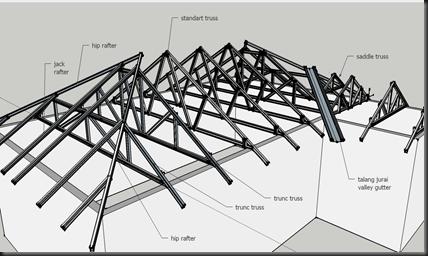
Apakah anda akan menganalisa struktur rangka atap baja ringan?
Jika jawaban anda adalah “YA” , maka ada beberapa parameter penting yang harus anda ketahui dan anda masukan ke program sebelum anda melakukan analisa struktur rangka atap baja ringan tersebut.
Beberapa parameter tersebut adalah :
  1. Tegangan maksimum  550 MPa
  2. Kuat leleh 550 MPa
  3. Modulus geser 80.000 MPa
  4. Modulus Elastisitas 200.000 MPa
  5. Berat Jenis 7400 kg/m3
Terus bagaimana caranya memasukan informasi material dari baja ringan tersebut ke program ?
Gampang kok! berikut adalah caranya

Minggu, 29 April 2012

Belajar STAAD PRO ruko lantai 2


  STAAD PRO (Concrette Design) 

Assalamualaikum Warrohmatullohi Wabarokatu..
Wuih…setelah hampir satu bulan nggak bikin postingan karena sibuk mengurusi tugas kantor yang numpuk dan draft-draft gambar yang terbengkalai, alhamdullillah sekarang saya bisa kembali lagi untuk menyapa rekan-rekan semuanya dan tentu saja untuk menyelesaikan hutang saya yang sempat tertunda yaitu pembahasan tahap ke empat atau akhir dari pembahasan  “Perencanaan Ruko Dua Lantai Dengan Program Bantu STAAD Pro 2004” ini
Baik! langsung kita mulai saja ya.
Mendefinisikan Beban Kombinasi
Setelah kita selesai menempatkan semua beban-beban ke struktur yaitu beban pelat lantai, beban pelat atap, beban dinding & beban hidup, maka langkah selanjutnya adalah mendefinisikan beban kombinasi yang merupakan kolaborasi dari beban-beban tersebut diatas. Adapun langkah-langkahnya adalah sebagai berikut :
1. Dari menu page, klik tab General kemudian klik tab Load. Jika nanti keluar kotak dialog Set Active Primary Load Case, klik cancel. Setelah itu pergilah kekotak dialog Loads-Whole Structure yang ada disamping kiri layar tampilan anda, kemudian klik New Load.
1
2
2. Setelah itu akan keluar kotak dialog Create New Load. Anda klik radio button New Load Combination (Manual), kemudian isi pada kotak text box ‘Title’ dengan nama BEBAN KOMBINASI, jika sudah lanjutkan dengan mengklik OK!.
3
3. Akan keluar kotak dialog Define Combination. Isi factor beban dengan nilai 1.2, kemudian lanjutkan dengan

Translate