Kamis, 03 Mei 2012

Interactive Design Component, Menu Utility Untuk Desain Cepat Pada STAAD

Interactive Design Component adalah sebuah menu pada STAAD yang berfungsi untuk memudahkan Engineer untuk menkolaborasikan STAAD pro dengan STAAD etc. dimana hasil analisa gaya dalam yang didapat dari STAAD pro di informasikan ke STAAD etc untuk didapat hasil desainnya.
STAAD.etc sendiri adalah sebuah "Toolkit" yang berisi berbagai analisis komponen dan kelompok modul desain seperti Pondasi, batu, kayu, baja, beton dan analisis umum lainnya. Sebagai produk yang berdiri sendiri, STAAD.etc dapat digunakan untuk merancang frame portal kecil (small portal frame), balok menerus (continous beam), pondasi (foundation), retaining walls one-way slabs, koneksi sambungan pada baja, dinding geser (shear wall) dan masih banyak lagi. STAAD.etc memungkinkan para Engineer untuk melengkapi siklus desain pada struktur primer dengan menganalisis dan merancang beberapa komponen struktural atau aksesori dalam lingkungan STAAD.Pro menggunakan result database (database hasil analisa perhitungan) dari STAAD.Pro tersebut.
Pehatikan contoh berikut ini,
Katakanlah saya akan membangun Ruko dua lantai sebanyak tiga buah. Dan strukturnya saya rencanakan sebagai berikut :
Bosan dengan layar tampilan atau background STAAD pro yang sekarang? hehehe…
Nah…kawan, saya mau berbagi tips nih tentang bagaimana cara merubah background (layar tampilan) STAAD mirip seperti background dari program SAP.
Yah… walaupun tidak terlalu penting amat, tapi saya harap tips kecil dapat bermanfaat bagi teman-teman sekalian.
Yuk…kita mulai
Secara default, warna layar tampilan (background) dari main window STAAD Pro adalah putih, sedangkan apabila kita akan menggambar elemen atau frame biasanya STAAD akan mendefinisikan dengan warna hitam.

a1 (Gbr.1)

Nah… sobat, warna layar tampilan dari gambar diatas bisa kita rubah seperti

Cara Memasukan Material Baja Ringan Pada STAAD


sample unit truss_non batten
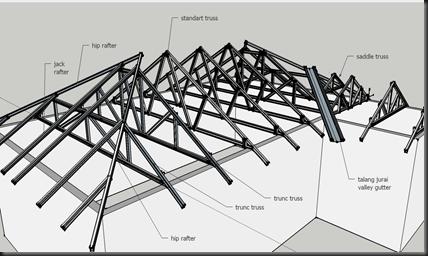
Apakah anda akan menganalisa struktur rangka atap baja ringan?
Jika jawaban anda adalah “YA” , maka ada beberapa parameter penting yang harus anda ketahui dan anda masukan ke program sebelum anda melakukan analisa struktur rangka atap baja ringan tersebut.
Beberapa parameter tersebut adalah :
  1. Tegangan maksimum  550 MPa
  2. Kuat leleh 550 MPa
  3. Modulus geser 80.000 MPa
  4. Modulus Elastisitas 200.000 MPa
  5. Berat Jenis 7400 kg/m3
Terus bagaimana caranya memasukan informasi material dari baja ringan tersebut ke program ?
Gampang kok! berikut adalah caranya

Belajar AutoCAD dengan Palet Properties

Semua objek yang anda buat di AutoCAD memiliki parameter yang tersimpan di palet Properties. Beberapa parameter yang ada di palet properties bersifat umum dan berlaku untuk hampir semua objek yang anda buat di AutoCAD, contohnya parameter Layer, Warna, Linetype/Type Garis dll. Beberapa Parameter lagi bersifat spesifik hanya untuk objek tertentu saja misalnya sebuah garis memiliki parameter panjang/length, sudut/angle dan parameter ini tidak dimiliki oleh lingkaran yang memiliki parameter semisal radius/jari-jari, dan luas area lingkaran. Untuk memunculkan Palet Properties ini Klik menu Tools-Palettes-Properties atau dengan mengetikan “PROPERTIES” ( tanpa tanda kutip )  dicommandline.jika ingin menutup palet ini ketik “PROPERTIESCLOSE” atau bisa juga dengan menekan “Ctrl + 1” tapi inget tanda + jangan dipencet juga, Caranya tekan Ctrl tahan, terus tekan 1. Kalau belum Tahu cara menata palet ini klik disini Belajar AutoCAD – Menata Toolbar

<img src="Belajar AutoCAD-Show Palet Properties.jpg" alt="Belajar AutoCAD-Show Palet Properties">
Memunculkan Palet Properties
Jadi parameter yang ada di palet properties “garis” dan Palet Properties “lingkaran” akan berbeda di bagian ini. Palet properties berguna untuk belajar bagaimana mengakses parameter objek terkait secara cepat di AutoCAD jika anda ingin

Seri Tutorial AutoCAD untuk Pemula: Interface dan Penggunaan Tool

Seri Tutorial AutoCAD untuk Pemula: Interface dan Penggunaan Tool

Banyaknya permintaan mengenai ‘belajar AutoCAD’, membuat saya ingin juga mengulas seri tutorial untuk AutoCAD ini. Mulai hari ini, saya akan mengulas ‘teknik belajar AutoCAD sendiri’. Jangan berharap bahwa tutorial ini sama dengan buku-buku yang beredar dipasaran, karena saya akan membahasnya secara berbeda. Saya tidak akan membahas secara detail untuk setiap tool dan fitur, karena menurut saya itu hanya akan membuang-buang waktu. Ada ratusan tool, dan belum tentu semua akan anda pakai. Saya akan lebih membahas mengenai konsep cara penggunaan AutoCAD, sehingga anda dapat mencoba sendiri menggunakan tool-tool yang ada.
Untuk tutorial ini, saya menggunakan AutoCAD 2009, yaitu versi terbaru. Karena menurut saya tidak efektif jika saya membuat tutorial untuk versi lama. Harapan saya, umur tutorial ini akan lebih panjang daripada jika saya menulis tutorial untuk AutoCAD 2004, misalnya.

Bukalah AutoCAD 2009 anda.
workspace.jpg
Di bagian kanan bawah. Klik tombol workspace (icon seperti gear) dan pilih 2D Drafting & Annotation. Pastikan anda memilih ini agar kita semua dapat melihat interface yang sama. Seharusnya sekarang anda melihat interface berikut (klik untuk melihat gambar besar):

Jika anda telah familiar dengan Windows dan Microsoft Office Vista, anda akan melihat

Mengenal Dasar Autocad Civil 3D

Mengenal Dasar Autocad Civil 3D

Autocad Civil 3D merupakan perangkat terbaru untuk memberikan suatu solusi yang inovatif, menjadi proses perancangan civil engineering dan site development jauh lebih mudah dan lebih cepat. Sehingga dapat memberikan waktu yang lebih banyak untuk mencari solusi dan mempersingkat waktu proyek secara keseluruhan. Biasanya mereka yang menggunakan Civil 3D bagi mereka yang bekerja di pertambangan, pemipaan, dan lain-lain.
Sebelum mempelajari acutocad civil 3D, ada baiknya kita mengenal terlebih dahulu perintah-perintah atau bagian-bagian dari civil 3D.

Toolspace

Toolspace adalah menu pulldown dibagian atas toolbar yang berfungsi sebagai Master Command dan pusat pengaturan gambar.
toolspace

Tab Prospector

Berfungsi menampilakan berbagai jenis data yang digunakan civil 3D. saat pada bagian tertentu dari gambar atau model dibuat, submenu akan bertambah dibawah folder jenis data yang umum, dan semua data akan diurutkan berdasarkan nama.
Menu dropdown pada bagian atas Tab Prospector menampilkan dua hal, yaitu

Translate